Uso da sala de 324 | Videoconferência

12/01/2026 11:33

Não remova nenhum cabo dos computadores, pois pode desconfigurar os equipamentos. Caso tenha dificuldades, solicite ajuda (https://cfh.ufsc.br/equipe), para evitar demorar mais ainda na resolução.

As reservas devem ser feitas com no mínimo 7 dias de antecedência, em Reserva de espaço físico. Esteja na sala com pelo menos 20 minutos de antecedência do evento, para haver tempo de corrigir eventuais problemas de configuração.

Objetivo da sala

A sala de videoconferência foi organizada para demandas bem específicas, principalmente para atender a necessidade de comunicação bidirecional, ou seja, quando tanto as pessoas que estão presencialmente, quanto as pessoas que participam de forma remota precisam se comunicar. Um exemplo bem comum é uma defesa de tese, em que uma parte da banca está presencialmente no local e algum membro está participando remotamente. Quem participa remotamente precisa ver e ouvir a apresentação que ocorre na sala, mas também precisará falar e ser ouvido pelas pessoas que estão presencialmente.

Para aulas com professor externo, que ministrará a aula remotamente, é recomendado o uso de uma sala comum, pois todas têm computador e projetor. É recomendado testar o som pelo menos um dia antes, para ter tempo de organizar o que precisar. Os projetores reproduzem o som, mas nem todos tem um volume suficiente, sendo necessário solicitar auxílio com o Paulo ou o Otávio no bloco A.

As solicitações de reserva serão analisadas, sendo aprovadas apenas as que realmente precisam dos recursos da sala e quando uma sala de aula normal não atende as necessidades do evento.

Uso da sala

A sala foi configurada de forma a simplificar ao máximo a inicialização e o uso dos recursos disponíveis. Recomendamos sempre que as instruções sejam lidas com antecedência e, se possível, seja marcado um horário com pelo menos um dia antes do uso da sala para testar os equipamentos, caso seja a primeira vez que usa a sala.

Ao entrar na sala, os equipamentos devem ser ligados. São eles:

  1. Computador principal
  2. Projetor
  3. Computador que será usado para a apresentação (recomendamos fortemente o uso do notebook que se encontra na sala)

Os demais equipamentos são ligados automaticamente com o computador, e por isso não devem ser desconectados, pois o equipamento pode não ser reconhecido. Após o uso, todos os equipamentos devem ser desligados.

Caso algum equipamento não seja reconhecido, ou não funcione, o computador principal pode ser reiniciado. Isso faz com que ele volte para as configurações onde os equipamentos funcionam corretamente. Recomendamos o uso do notebook que está na sala para o apresentador, pois está configurado e já foi testado.

Iniciando a conferência

O computador principal é o computador onde ocorre a conferência. É desaconselhado entrar na conferência usando o computador da apresentação, pois pode causar microfonia, retorno com atraso ou outros problemas. A sala está configurada para que o que apareça no computador da apresentação também seja transmitido na reunião e mostrado no projetor.

A conferência deve ser iniciada no computador principal. A recomendação é utilizar o ConferênciaWeb, da RNP, pois fornece recursos como gravação e transmissão utilizando o login da UFSC, através do cafe. No entanto, pode ser usado qualquer outro serviço, como Google Meet, Zoom, etc.

Após ligar o computador, caso apareça alguma mensagem pedindo para atualizar alguma coisa, basta ignorar. Ao ligar o computador, os serviços necessários já são iniciados em segundo plano, e o OBS Studio é aberto.

No OBS ocorre a edição de imagens, onde a imagem da câmera e o que aparece no projetor são configurados. Há 3 cenas disponíveis, para verificar qual delas melhor se adequa ao uso, basta clicar sobre cada cena. Para utilizar a cena gerada no OBS na reunião, é necessário clicar no botão “Ativar câmera virtual”. Com isso, a imagem no OBS será transmitida como câmera na reunião.

O próximo passo é entrar na sala de reunião. No momento de entrar, certifique-se de permitir o uso da câmera e do microfone no navegador. Caso solicite a escolha de uma câmera, utilize “OBS Virtual Camera”, e no caso do microfone, utilize o “Voicemeeter Out B1”. Para a saída de áudio, utilize “Telefone viva-voz com cancelamento de eco (Logi Group Speakerphone)”. Essas configurações já estão como padrão ao ligar o computador, mas se por algum motivo estiver diferente, é só selecionar estas opções, conforme imagens abaixo.

Os microfones de lapela estão dentro de uma caixa de carregamento, sobre o computador. Não desconecte a caixa de carregamento, pois outras pessoas utilizarão a sala depois e o microfone precisará estar carregado. Basta abrir a caixa e pegar apenas um microfone, ou os dois se for o caso. Atente-se ao fato de que ao tirar o microfone da caixa ele já estará ligado. Caso os dois microfones sejam tirados da caixa, os dois estarão captando som, podendo causar ruídos indesejados de um deles. Para desligar, basta guardar na caixa novamente. Há um receptor conectado atrás do computador que não deve ser desconectado.

O som sairá por uma caixa que está em cima da mesa, e já está configurado para transmitir o som das pessoas que participam externamente e para transmitir o som do computador do apresentador. Caso o som de quem está apresentando (mesa em frente ao quadro) não esteja saindo na caixa de som, é necessário mudar a saída do áudio do computador para o cabo HDMI, pois é ele que transmite o som para a reunião e para a caixa de som.

Após encerrar o uso da sala, desligue todos os equipamentos (não remover da tomada, apenas desligar).

Caso tenha alguma dúvida, entre em contato com alguém do setor de infraestrutura (https://cfh.ufsc.br/equipe), de preferência com antecedência, para evitar contratempos.
Alteração de permissões no SPA

14/05/2025 12:36

As permissões no Sistema de Processos Administrativos podem ser solicitadas em https://suporte.egestao.ufsc.br. Leia atentamente as instruções ANTES de fazer a solicitação, para evitar erros.


Adicionar permissão à um usuário

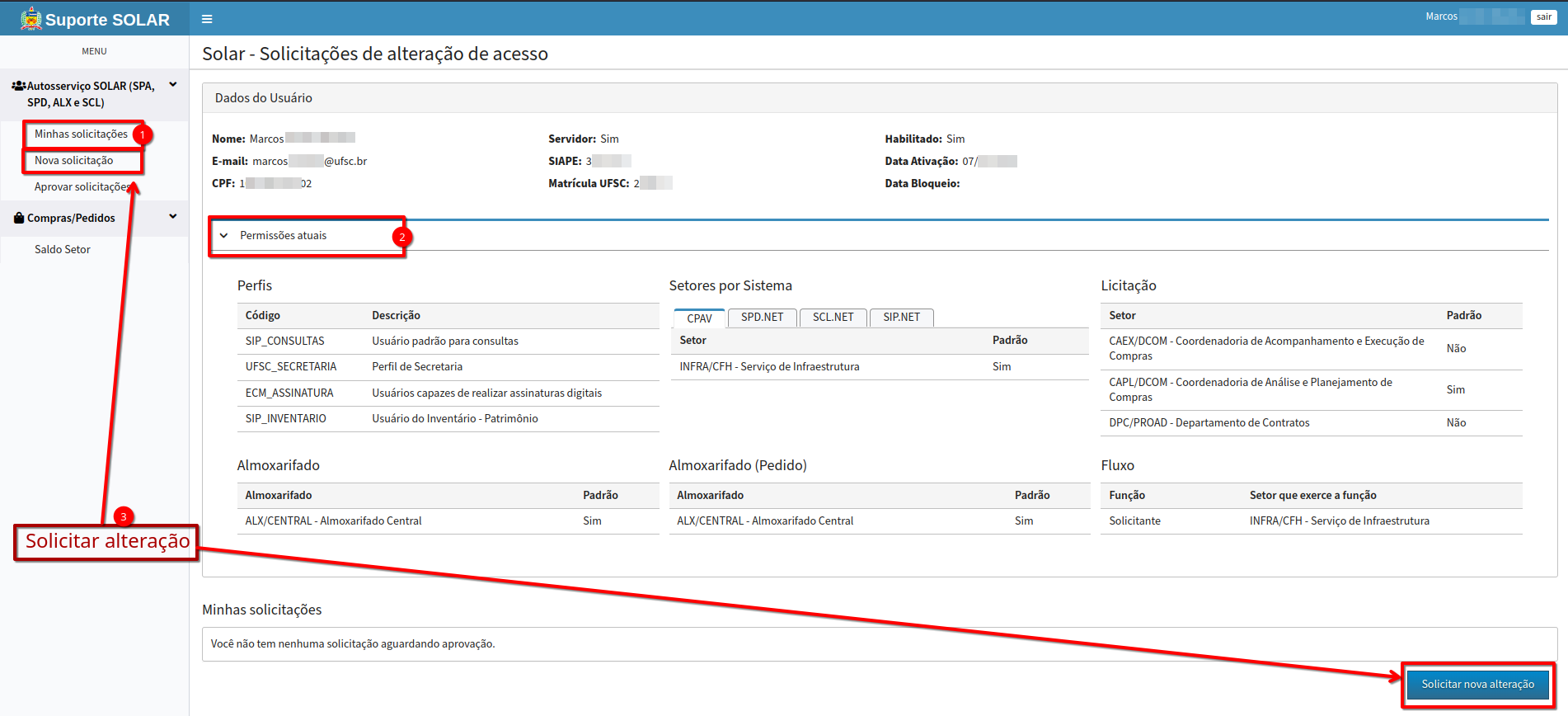
Para adicionar uma nova permissão à um usuário, acesse https://suporte.egestao.ufsc.br, e selecione a opção “Nova Solicitação”, indicada pelo item 3 na imagem abaixo. Você pode consultar suas permissões atuais em Minhas solicitações (1), clicando em Permissões atuais (2).

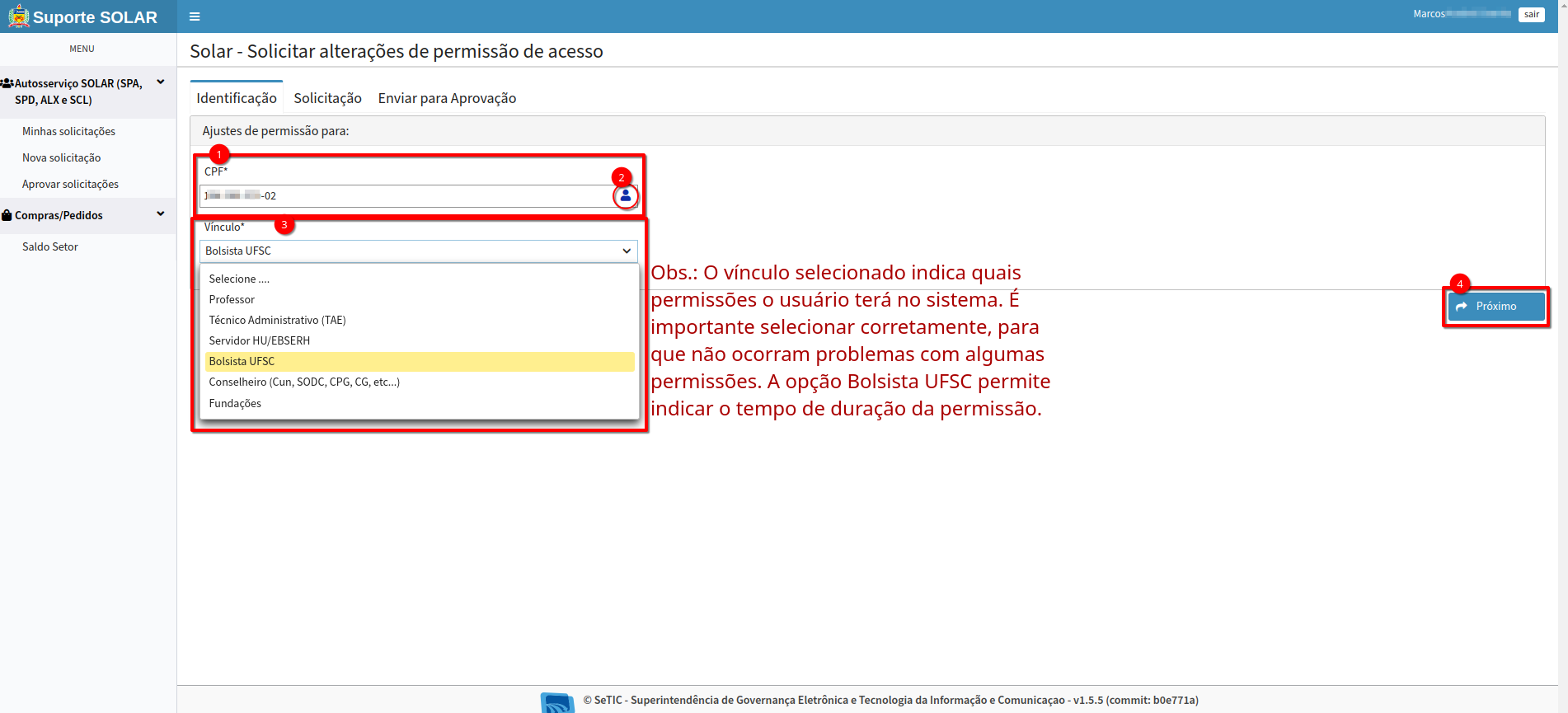
Após clicar, aparecerá a tela de solicitação. Caso a solicitação seja para você mesmo, clique no ícone indicado pelo número 2 na imagem, e seus dados serão preenchidos automaticamente. Caso a solicitação seja para outra pessoa, insira o CPF completo do usuário para o qual deseja solicitar a nova permissão. Selecione o vínculo do usuário (3) e clique em próximo (4).

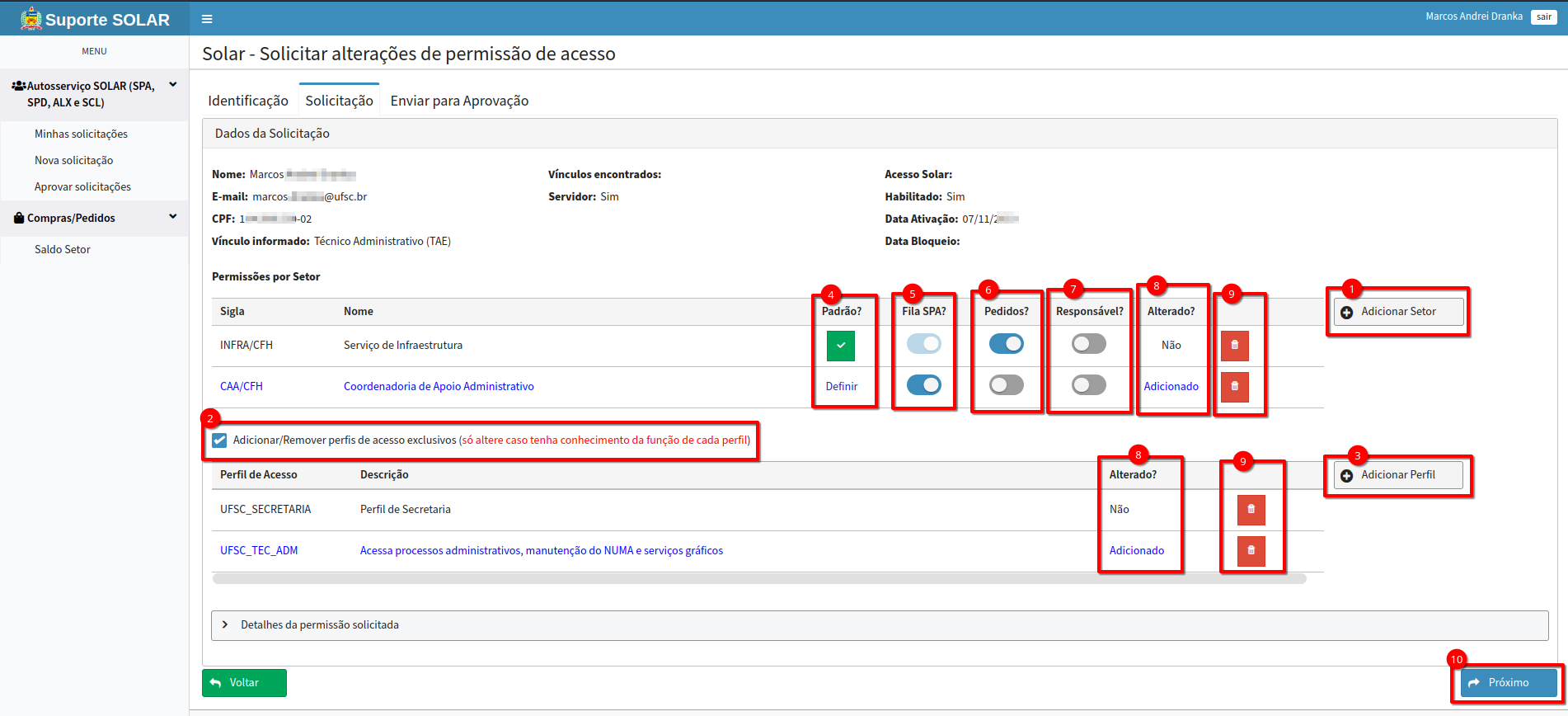
Na tela seguinte (conforme imagem abaixo), selecione o setor e o perfil que deseja liberar para o usuário. Usando o botão Adicionar Setor (1), você pode escolher o Setor que o usuário terá acesso. Esta opção permite adicionar o usuário na fila de trabalho do setor selecionado. Caso deseje alterar o perfil de acesso, marque a caixa de seleção (2) e utilize o botão Adicionar perfil (3). Esta opção permite definir as permissões que o usuário terá nas filas. Na maior parte dos casos, o perfil corresponde ao cargo que o usuário desempenha no setor, e não necessita ser alterado.

Um usuário pode ter acesso à mais de uma fila. A opção (4) permite definir qual a fila padrão, que será mostrada ao abrir o solar. A opção (5) permite ativar ou desativar a fila do SPA de setor. A fila correspondente ao setor da sua unidade organizacional ficará sempre ativa, pois é necessário acesso ao menos à uma fila. A opção (6) libera permissões para o menu de pedidos dentro do setor. A opção (7) define o usuário como responsável pela fila, ou seja, o usuário poderá aprovar solicitações de acesso àquela fila. É possível haver mais de um responsável pela fila. A opção (8) indica as alterações feitas nesta solicitação. A opção (9) remove a permissão do usuário.

Após fazer as alterações desejadas, confira se está tudo certo e clique em próximo (10).

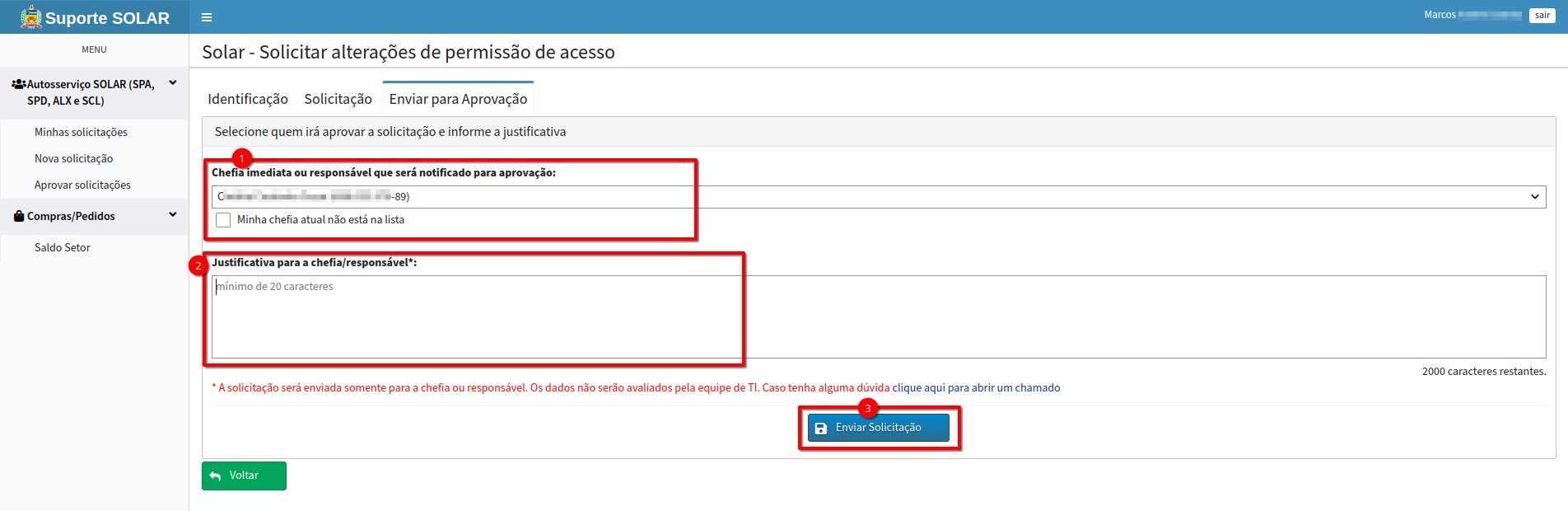
Na última tela da solicitação, você deve indicar um responsável pela fila para efetuar a aprovação. Em geral o responsável é a Chefia imediata, mas pode haver outros responsáveis na fila. Caso você tenha mudado recentemente de setor, ou sua Chefia mudou e não aparece na lista, marque a opção “Minha chefia atual não está na lista” (1) e insira o nome do responsável pela aprovação (pode ser a chefia superior à chefia imediata). Justifique o pedido (2) e envie a solicitação (3). O responsável indicado será informado por e-mail e, caso aprove a solicitação, o acesso solicitado é automaticamente concedido. Caso haja urgência, informe o responsável pela aprovação para que acesse https://suporte.egestao.ufsc.br e aprove sua solicitação no menu “Aprovar solicitações”.


Remover uma permissão

Para remover uma permissão de um usuário, acesse https://suporte.egestao.ufsc.br, e selecione a opção “Nova Solicitação”, indicada pelo item 3 na imagem abaixo. Você pode consultar suas permissões atuais em Minhas solicitações (1), clicando em Permissões atuais (2).

Após clicar, aparecerá a tela de solicitação. Caso a solicitação seja para você mesmo, clique no ícone indicado pelo número 2 na imagem, e seus dados serão preenchidos automaticamente. Caso a solicitação seja para outra pessoa, insira o CPF completo do usuário para o qual deseja remover a permissão. Selecione o vínculo do usuário (3) e clique em próximo (4).

Na tela seguinte (conforme imagem abaixo), clique na lixeira (9) do setor que deseja remover. Caso exista apenas um setor, você não conseguirá remover, pois é necessário estar vinculado à, pelo menos, um setor (professores geralmente ficam associados ao departamento ao qual pertencem. Quando exercem cargo de coordenador, são associados à fila da coordenação também).

Caso deseje remover apenas um perfil de acesso, basta marcar a caixa de seleção (2) e remover o perfil desejado (9).

Após fazer as alterações desejadas, confira se está tudo certo e clique em próximo (10).

Na última tela da solicitação, você deve indicar um responsável pela fila para efetuar a aprovação. Em geral o responsável é a Chefia imediata, mas pode haver outros responsáveis na fila. Caso você tenha mudado recentemente de setor, ou sua Chefia mudou e não aparece na lista, marque a opção “Minha chefia atual não está na lista” (1) e insira o nome do responsável pela aprovação (pode ser a chefia superior à chefia imediata). Justifique o pedido (2) e envie a solicitação (3). O responsável indicado será informado por e-mail para que aprove a solicitação.


Aprovar uma solicitação

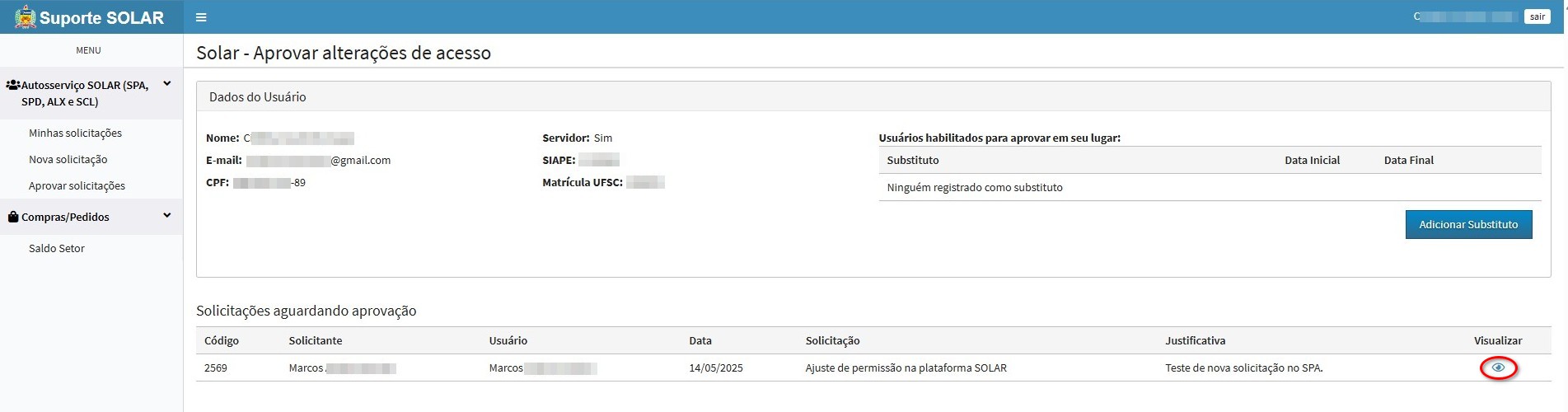
Para que as alterações solicitadas tenham efeito, é necessário a aprovação do responsável pelo setor. Em geral, essa função é desempenhada pela chefia, mas pode haver mais de um responsável que também pode efetuar aprovações. Para efetivar a aprovação, o responsável deve acessar https://suporte.egestao.ufsc.br, clicar em Aprovar solicitações e clicar no botão visualizar ao lado da solicitação. Caso concorde com a solicitação, basta confirmar e a alteração é aplicada imediatamente.


Adicionar substituto para efetuar aprovação

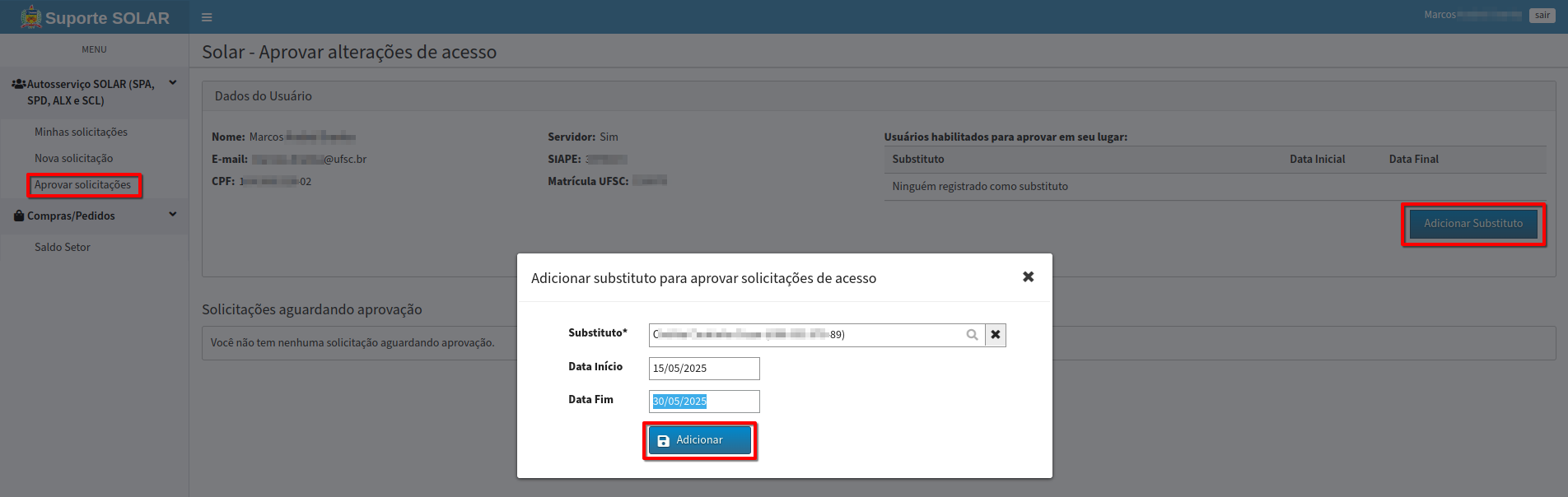
Para os casos de férias e licenças, em que o servidor responsável não poderá efetuar as aprovações, é possível adicionar um substituto, com data de início e fim. O substituto poderá efetuar as aprovações no período em que o responsável estiver afastado. Esta opção é diferente de adicionar mais um responsável pela fila, pois o substituto apenas poderá aprovar as solicitações enviadas para você.

Selecione o menu “Aprovar Solicitações” e clique no botão “Adicionar substituto”. Digite parte do nome do substituto e selecione o usuário na lista. Informe as datas de início e fim desejadas e clique em adicionar.

Adicionar ou remover usuário de e-mail compartilhado (@contato.ufsc.br)

10/02/2025 08:52

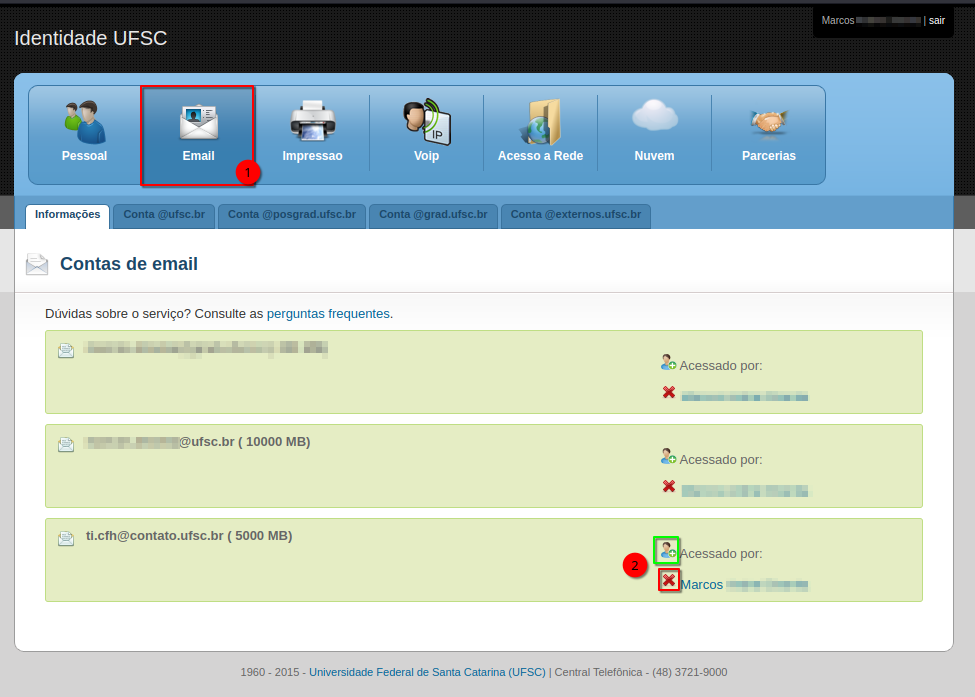
Para adicionar ou remover um usuário de um e-mail compartilhado, é necessário, primeiramente, que ele possua IdUFSC. Alunos e servidores criam seu IdUFSC no primeiro acesso aos sistemas. Para funcionários terceirizados, é necessário que algum servidor solicite a criação de um IdUFSC neste link. Para adicionar ou remover um usuário, acesse https://idufsc.ufsc.br e clique no botão E-mail (1). Aparecerá uma lista com os e-mails que você têm acesso. Para adicionar um novo usuário, basta clicar no botão marcado em verde (2) e inserir o IdUFSC da pessoa que terá acesso. Para remover, basta clicar no botão marcado em vermelho (2), ao lado do nome do usuário.

Procedimentos para usar as impressoras da Direção do CFH

19/11/2024 12:48

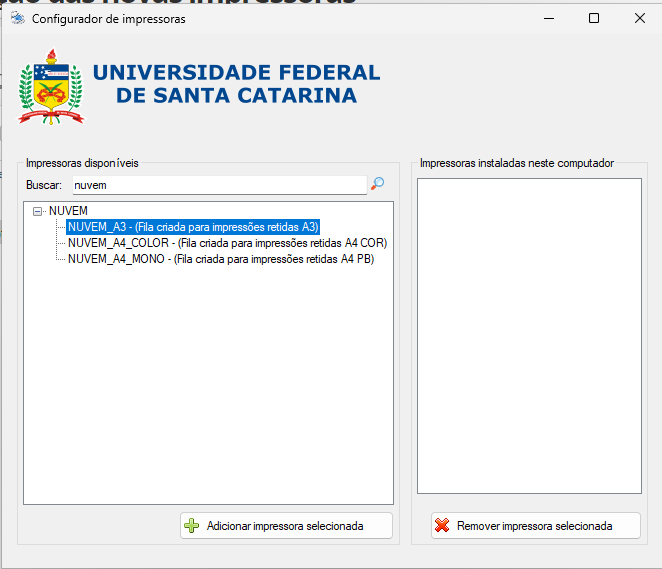
Com o objetivo de facilitar o uso das impressoras da direção do CFH por servidores, e permitir a contagem de impressões por servidor, o terminal de impressões que fica próximo à impressora será desativado. Para utilizar as impressoras, o servidor deverá instalar a impressora NUVEM em seu computador, conforme as instruções abaixo. Esta fila de impressão retém os arquivos, permitindo que o servidor imprima em qualquer impressora da UFSC usando seu cartão ou login.

Importante: Configure a impressão corretamente em seu computador conforme as instruções, para que não ocorra incompatibilidade com a impressora.

A instalação deve ser feita utilizando o configurador (link para download). Para computadores fora do Desktop Gerenciado, é necessário executar como administrador.

Há 3 filas de impressão:

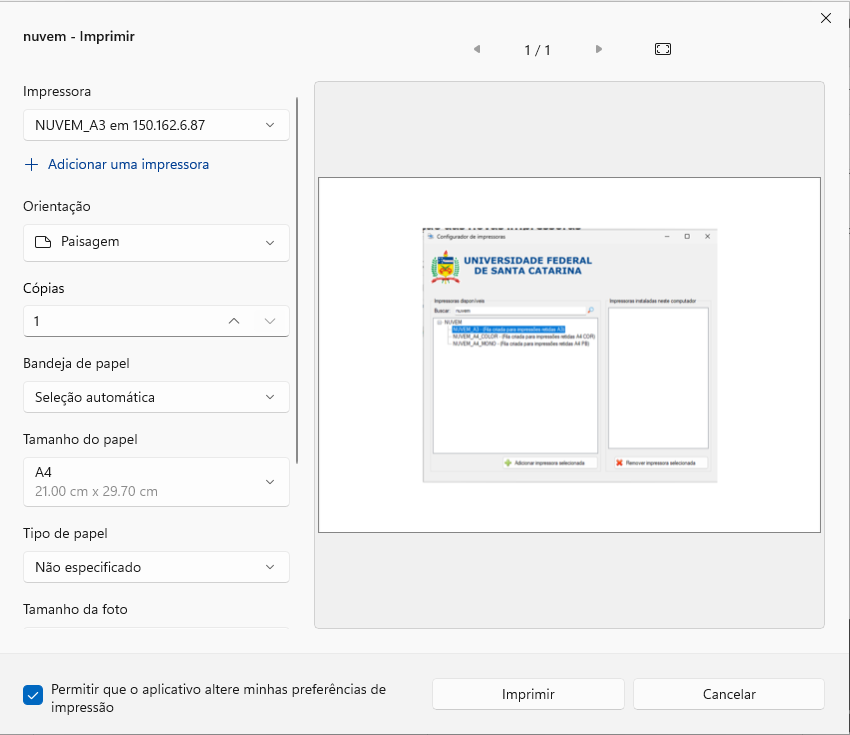
NUVEM_A3 – Para a impressora colorida. Esta impressora imprime em A4 e A3, é necessário escolher o tamanho que deseja no momento de envio do arquivo no seu computador. Também é possível escolher se deseja imprimir em preto e branco ou colorido, por padrão a impressora utiliza colorido.

NUVEM_A4_MONO – Impressora padrão dos departamentos. Imprime apenas em A4 e preto e branco.

NUVEM_A4_COLOR – Para impressoras A4 coloridas. O CFH não possui esse modelo, portanto a fila não deve ser usada.

É importante selecionar corretamente, caso contrário, o arquivo aparecerá inativo e você não conseguirá imprimir.

Para a impressora NUVEM_A3, você deve selecionar o tamanho do papel conforme deseja, se A3 ou A4. O número de cópias pode ser selecionado também na impressora, no momento da impressão.

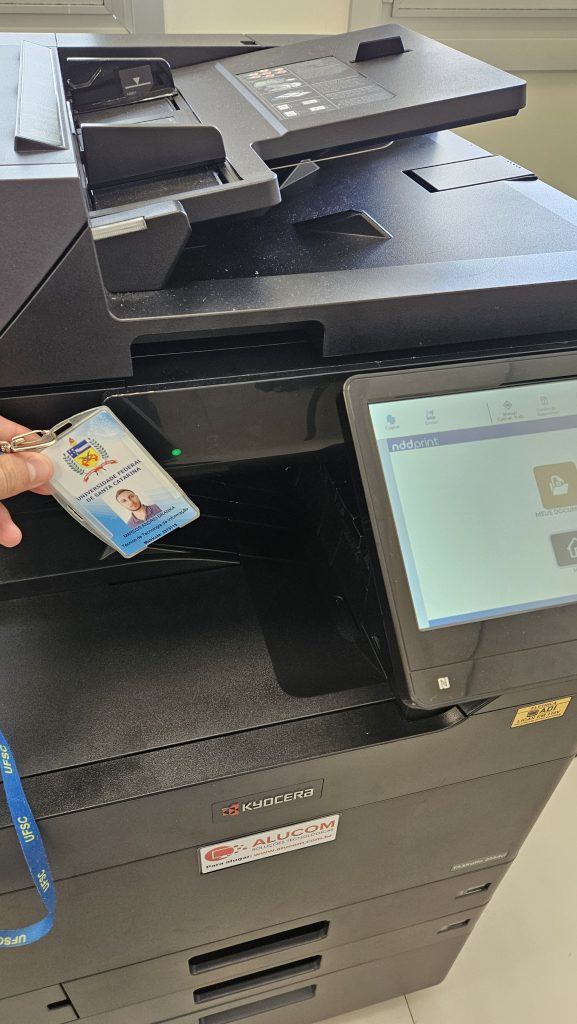
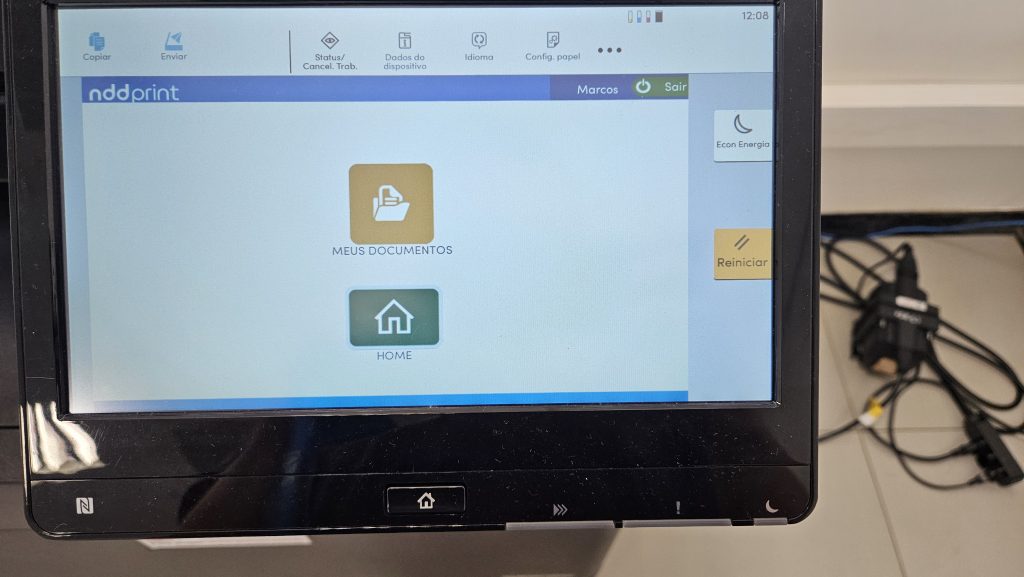
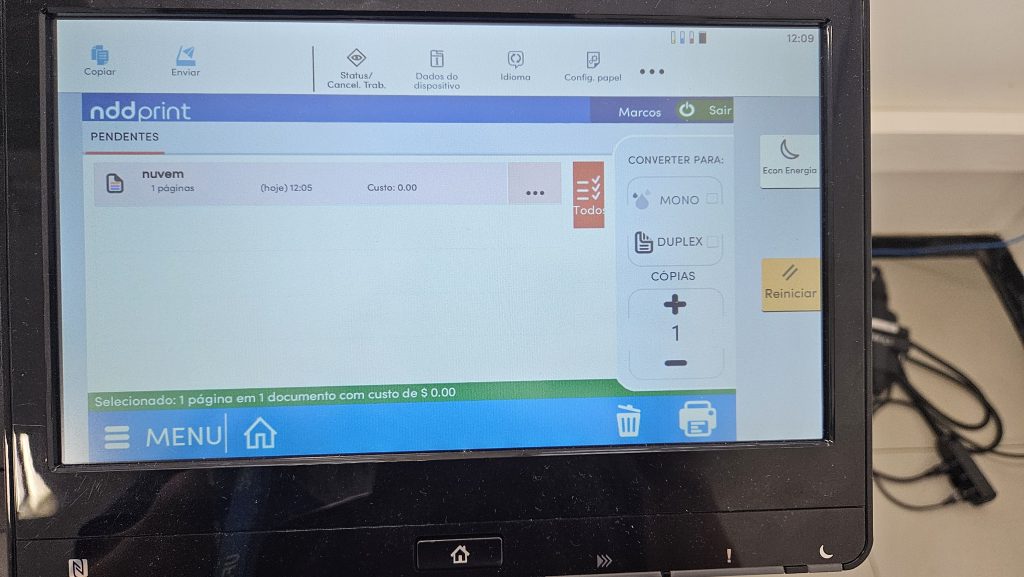
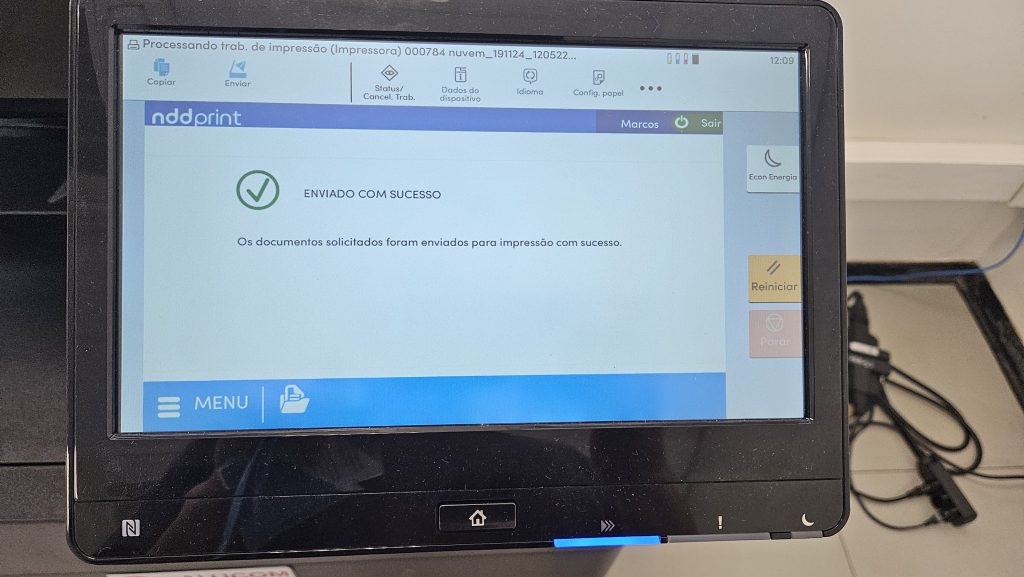
Após clicar em imprimir, o arquivo será enviado para a fila de impressão. Os arquivos podem ser acessados em qualquer impressora da UFSC, mas lembre-se que você não conseguira imprimir um arquivo enviado para a fila NUVEM_A3 em uma impressora A4 preto e branco. Para imprimir, passe seu cartão no leitor da impressora e selecione ‘Meus documentos’.


Você pode enviar diversos documentos para a fila. Selecione os documentos que deseja imprimir, escolha o número de cópias e toque no ícone de imprimir, no canto inferior direito.


Após concluir a impressão, toque no botão sair, ao lado do seu nome.

E-mails entrando na caixa de SPAM

10/10/2024 15:53

Recentemente os e-mails do Gmail estão sendo direcionados para a caixa de SPAM. Os e-mails que estão na pasta SPAM/Filtrados foram interpretados como e-mails indesejáveis, neste caso, erroneamente. Ao mover os e-mails da pasta Filtrados para a Caixa de entrada, o sistema de e-mails irá entender que aquele padrão de e-mail não é SPAM, e futuramente enviará diretamente para a caixa de entrada. Isso pode levar alguns dias. Para que os e-mails sejam direcionados para a caixa de entrada, é necessário marcar os endereços como confiáveis, adicionando esses endereços na lista de confiáveis do antispam. Há também a lista de não confiáveis, que é uma lista de endereços considerados SPAM, ou seja, qualquer e-mail de um endereço cadastrado na lista de não confiáveis vai diretamente para a caixa de SPAM.

Para cadastrar os endereços na lista de confiáveis, siga os passos na imagem abaixo (lembre de cadastrar um e-mail qualquer na lista de não confiáveis antes de cadastrar o primeiro e-mail na lista de confiáveis, para evitar erros no antispam. Caso você não cadastre um e-mail na lista de não confiáveis primeiro, ocorrerá um erro ao adicionar um endereço na lista de confiáveis. Basta inserir um e-mail na lista de não confiáveis primeiro e você conseguirá adicionar e-mails na lista de confiáveis. Ex.: teste@teste.com):

Acesse https://antispam.setic.ufsc.br/
Insira o e-mail que deseja configurar, pode ser pessoal ou compartilhado, e a sua senha dos sistemas UFSC (é necessário que você tenha acesso ao e-mail):


Siga os passos abaixo, conforme a numeração:

Caso ocorra algum erro, mesmo seguindo todos os passos informados, abra um chamado (ou informe o erro, caso já exista um chamado tratando do assunto).

Instalação das impressoras

27/08/2024 08:56

Para instalar as impressoras da Alucom, primeiro é necessário remover a impressora antiga (para evitar confusão com os nomes). O processo é semelhante aos das impressoras antigas, porém, com um novo instalador, que pode ser baixado aqui. Após baixar o arquivo, caso esteja no Desktop gerenciado, basta executar, caso esteja com usuário local, clique com o botão direito no instalador e em executar como administrador. Insira suas informações de login, caso seja solicitado (IdUFSC e senha) e escolha a impressora que deseja instalar. Os nomes das impressoras estão listados abaixo. Caso ocorra algum problema, basta abrir um chamado em chamados.setic.ufsc.br.

Bloco C

CFH03_P1_A4PB_01 GCN – LabClima
CFH03_P2_A4PB_01 Sociologia – Sala 02B – Revista
CFH03_P2_A4PB_02 História – Sala 13 – Copa
CFH03_T_A4PB_01 Psicologia – Sala dos professores

Bloco D

CFH12_P1_A4PB_01 Licenciatura Indígena
CFH12_P2_A4PB_01 Serviço de Atenção Psicológica – SAPSI

Bloco E

CFH16_P2_A4PB_01Departamento de Psicologia
CFH16_P2_A4PB_02Departamento de Filosofia
CFH16_P3_A4PB_01Secretaria Integrada – GCN / DGL
CFH16_P3_A4PB_02Secretaria de Pós Graduação Psicologia
CFH16_P4_A4PB_01Departamento Sociologia
CFH16_P4_A4PB_02Coord. em Pós Graduação de Antropologia Social
CFH16_P4_A4PB_03Coordenadoria Museologia
CFH16_P6_A4PB_01Coordenadoria História

Bloco E/Anexo

CFH17_P2_A4PB_01Direção – Preto e Branco
CFH17_P2_A3COR_01Direção – Colorida
CFH17_P2_A4PB_02PPGICH